Domain house-for-rent.de kaufen?
Wir ziehen mit dem Projekt
house-for-rent.de um.
Sind Sie am Kauf der Domain
house-for-rent.de interessiert?
domain@kv-gmbh.de · 0541-91531010
Domain house-for-rent.de kaufen?
Warum funktioniert Snipping Tool nicht?
Warum funktioniert Snipping Tool nicht? Gibt es eine Fehlermeldung, die angezeigt wird? Hast du versucht, das Programm neu zu starten oder deinen Computer neu zu starten? Möglicherweise liegt das Problem an fehlenden Berechtigungen oder an einer beschädigten Datei. Hast du die neueste Version des Snipping Tools installiert? **
Wie installiere ich Snipping Tool?
Um das Snipping Tool auf einem Windows-Computer zu installieren, müssen Sie zuerst sicherstellen, dass es nicht bereits auf Ihrem System vorhanden ist. Geben Sie dazu "Snipping Tool" in die Windows-Suchleiste ein. Wenn es nicht gefunden wird, können Sie es über die Systemsteuerung unter "Programme und Funktionen" installieren. Klicken Sie auf "Windows-Funktionen aktivieren oder deaktivieren" und suchen Sie nach dem Snipping Tool. Aktivieren Sie das Kontrollkästchen neben dem Snipping Tool und klicken Sie auf "OK". Das Snipping Tool sollte nun auf Ihrem Computer installiert sein und kann über die Windows-Suche oder das Startmenü geöffnet werden. **


Ähnliche Suchbegriffe für Snipping
Top-Angebote
Produkte zum Begriff Snipping:
-
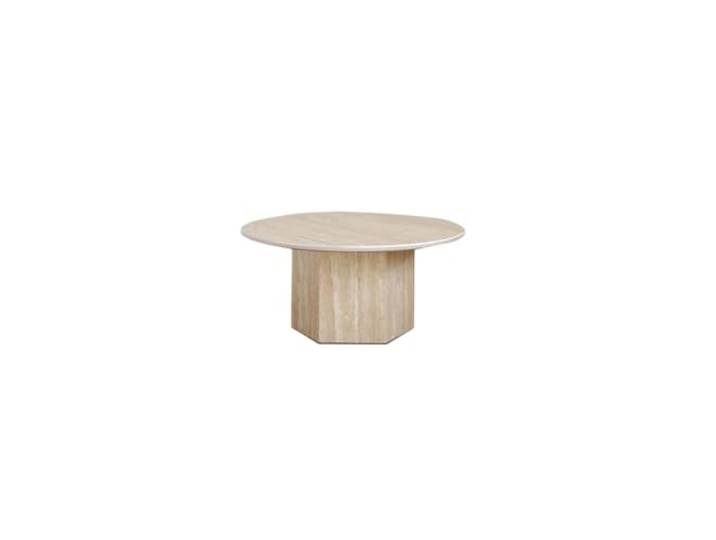
ksjdieunf Couchtisch Travertin Couchtisch Wohnzimmer Haus Rund Kleine Wohnung Moderner Tisch Tische for Wohnzimmerksjdieunf Couchtisch Travertin Couchtisch Wohnzimmer Haus Rund Kleine Wohnung Moderner Tisch Tische for Wohnzimmer. Das schlanke, moderne Design des Couchtischs passt zu jeder Einrichtung und verleiht Ihrem Wohnraum einen Hauch von Eleganz. Die Kombination aus Funktionalität und Schönheit macht es zu einem Must-Have. Moderner Esstisch for Bequemlichkeit und Komfort Machen Sie diesen Wohnzimmertisch zu einer mühelosen Ergänzung funktionaler Eleganz for Ihre Inneneinrichtung Seine Oberfläche ist ideal for den täglichen Gebrauch Sie können Dekorationsgegenstände ausstellen oder Getränke platzieren Sie können als Couchtische oder Sofatische im Wohnzimmer oder Schlafzimmer verwendet werden. Farbe:A660,56 €*Versand: 0,00 €Sichere Weiterleitung zum Anbieter
-
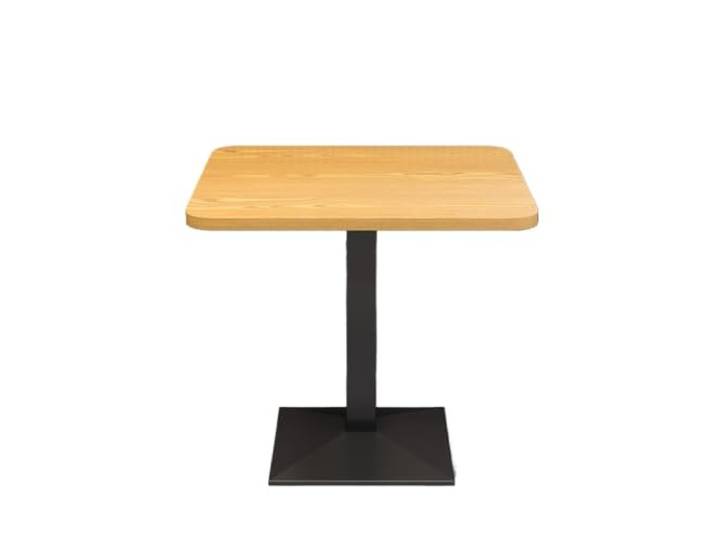
ksjdieunf Couchtisch Kommerzieller Esstisch, Haustyp for Mietwohnung, Balkon-Couchtisch, Freizeit-Teetisch Tische for Wohnzimmerksjdieunf Couchtisch Kommerzieller Esstisch, Haustyp for Mietwohnung, Balkon-Couchtisch, Freizeit-Teetisch Tische for Wohnzimmer. Das schlanke, moderne Design des Couchtischs passt zu jeder Einrichtung und verleiht Ihrem Wohnraum einen Hauch von Eleganz. Die Kombination aus Funktionalität und Schönheit macht es zu einem Must-Have. For viele Gelegenheiten geeignet: Der Esstisch ist ein vielseitiger, moderner, quadratischer Küchentisch aus Holz im Landhausstil. Durch die glatte Oberfläche eignet sich dieser Tisch nicht nur als Esstisch, sondern auch als Schreibtisch MODERNES BAUERNHAUS-DESIGN: Schöner kleiner rechteckiger Esstisch im modernen Bauernhausstil mit einer schönen Größe, der zu jeder anderen Art von Möbeln passt. MASSIVE HOLZKONSTRUKTION: Beine und Rahmen aus massiver Pferdeeiche, perfekt als Küchen-Esstisch, Frühstücks- oder Couchtisch oder als Schreibtisch aus Naturholz for eine Höhle oder ein Büro. Abmessungen/Gewichtskapazität: 23,62 x 23,62 x 23,62 Zoll / Unterstützt gleichmäßig verteiltes Gewicht bis zu 250 Pfund. Platzsparend: Dieser Esstisch hat die ideale Größe for einen kleinen Essbereich, eine kleine Wohnung oder einen Arbeitstisch im Schlafzimmer und ist zu einem Treffpunkt for Familie und Freunde geworden. Farbe:A600,09 €*Versand: 0,00 €Sichere Weiterleitung zum Anbieter
-
Wie öffne ich das Snipping Tool?
Um das Snipping Tool zu öffnen, kannst du entweder die Windows-Suche verwenden und nach "Snipping Tool" suchen. Alternativ kannst du auch die Tastenkombination "Windows-Taste + Shift + S" drücken, um das Snipping Tool direkt zu öffnen. Eine weitere Möglichkeit ist, das Snipping Tool über das Startmenü unter "Windows-Zubehör" zu finden und von dort aus zu öffnen. Du kannst auch einen Rechtsklick auf die Taskleiste machen, "Neu" auswählen und dann "Snipping Tool" anklicken, um es zu öffnen. **
-
Wo werden Snipping Tool Bilder gespeichert?
Das Snipping Tool speichert standardmäßig die erstellten Bilder in der Zwischenablage. Wenn du ein Bild mit dem Snipping Tool aufgenommen hast, kannst du es in ein anderes Programm einfügen, z. B. in ein Bildbearbeitungsprogramm oder in ein Textverarbeitungsprogramm. Von dort aus kannst du das Bild dann speichern, wo du möchtest. Es gibt jedoch auch die Möglichkeit, die Einstellungen des Snipping Tools anzupassen, um die Bilder direkt an einem bestimmten Speicherort zu speichern. Hast du diese Einstellungen bereits geändert oder möchtest du wissen, wo die Standard-Speicherort für Snipping Tool Bilder ist? **
-
Wie benutze ich das Snipping Tool?
Um das Snipping Tool zu verwenden, öffne zuerst das Programm auf deinem Computer. Klicke dann auf "Neu" und wähle den Bereich aus, den du erfassen möchtest. Du kannst zwischen verschiedenen Arten von Ausschnitten wählen, z.B. Freihand, Rechteck oder Fenster. Nachdem du den gewünschten Bereich ausgewählt hast, kannst du den Ausschnitt speichern, kopieren oder markieren. Du kannst das Snipping Tool auch verwenden, um Notizen oder Markierungen auf dem Bildschirmausschnitt hinzuzufügen. **
-
Wie funktioniert Snipping Tool Windows 10?
Das Snipping Tool ist ein integriertes Programm in Windows 10, mit dem Benutzer Screenshots erstellen können. Um das Snipping Tool zu verwenden, öffnen Sie es entweder über die Suche in der Taskleiste oder über das Startmenü. Wählen Sie dann die Art des Screenshots aus, den Sie erstellen möchten (Vollbild, rechteckiger Ausschnitt, freie Form oder Fenster). Klicken Sie auf "Neu" und ziehen Sie den Cursor über den Bereich, den Sie erfassen möchten. Anschließend können Sie den Screenshot speichern, kopieren oder bearbeiten. **


Was ist das Snipping Tool 3?
Das Snipping Tool 3 ist ein Bildschirmaufnahmeprogramm, das es Benutzern ermöglicht, Screenshots von ihrem Computerbildschirm zu erstellen. Es bietet verschiedene Aufnahmemodi wie Rechteck, Freiform, Fenster oder Vollbild. Mit dem Snipping Tool 3 können Benutzer ihre Screenshots bearbeiten, markieren und speichern, um sie später zu verwenden. Es ist ein nützliches Werkzeug für Präsentationen, Tutorials oder einfach nur zum Teilen von Bildschirminhalten. **
Wie finde ich das Snipping Tool?
Das Snipping Tool ist eine integrierte Anwendung in Windows-Betriebssystemen, die es Benutzern ermöglicht, Screenshots zu erstellen. Um das Snipping Tool zu finden, können Sie einfach die Windows-Suche verwenden und nach "Snipping Tool" suchen. Alternativ können Sie auch auf das Startmenü klicken, "Alle Apps" auswählen und nach dem Snipping Tool suchen. Eine weitere Möglichkeit besteht darin, die Tastenkombination "Windows-Taste + Shift + S" zu verwenden, um das Snipping Tool schnell zu öffnen. Wenn Sie das Snipping Tool häufig verwenden, können Sie es auch an die Taskleiste oder den Desktop anheften, um einen schnellen Zugriff zu haben. **
Top-Angebote
Produkte zum Begriff Snipping:
-
Haus Molchow & Haus Kosmack / The Molchow House and the Kosmack House, Sachbücher von Teppo JokinenIn den Jahren 1905 bis 1910 wurden inmitten der malerischen Landschaft am Molchowsee bei Alt Ruppin in der Mark Brandenburg zwei aufsehenerregende Landhäuser erbaut: das Haus Molchow von den finnischen Architekten Herman Gesellius und Eliel Saarinen sowie das Haus Kosmack vom deutschen Architekten und Mitbegründer des Deutschen Werkbunds Hermann Muthesius. Das Haus Molchow bildete ein einmaliges Gesamtkunstwerk, in dem die Handschrift der Planer bis in die kleinsten Details der Inneneinrichtung zu erkennen war. Es blieb auch das einzige realisierte Bauprojekt der berühmten nordeuropäischen Baukünstler in Deutschland. Beim Haus Kosmack konnte Muthesius seinen reformorientierten Plan eines modernen, in die Landschaft hineinkomponierten Wohnhauses verwirklichen. In der vorliegenden Publikation werden die beiden Bauten, ihre Bewohner und deren prominente Gäste sowie ihre wechselvolle Geschichte bis zum Abriss der Häuser nach dem Zweiten Weltkrieg erstmalig umfassend geschildert. Das Buch enthält teilweise bisher unveröffentlichtes Bildmaterial zu den heute verschwundenen Bauwerken und basiert auf der umfassenden Forschungsarbeit des Autors. Das Buch wurde gefördert mit Mitteln aus der Glücksspielabgabe der Lotterien und Sportwetten des Landes Brandenburg.28,00 €*Versand: 0,00 €Sichere Weiterleitung zum Anbieter
-
Warum funktioniert Snipping Tool nicht?
Warum funktioniert Snipping Tool nicht? Gibt es eine Fehlermeldung, die angezeigt wird? Hast du versucht, das Programm neu zu starten oder deinen Computer neu zu starten? Möglicherweise liegt das Problem an fehlenden Berechtigungen oder an einer beschädigten Datei. Hast du die neueste Version des Snipping Tools installiert? **
-
Wie installiere ich Snipping Tool?
Um das Snipping Tool auf einem Windows-Computer zu installieren, müssen Sie zuerst sicherstellen, dass es nicht bereits auf Ihrem System vorhanden ist. Geben Sie dazu "Snipping Tool" in die Windows-Suchleiste ein. Wenn es nicht gefunden wird, können Sie es über die Systemsteuerung unter "Programme und Funktionen" installieren. Klicken Sie auf "Windows-Funktionen aktivieren oder deaktivieren" und suchen Sie nach dem Snipping Tool. Aktivieren Sie das Kontrollkästchen neben dem Snipping Tool und klicken Sie auf "OK". Das Snipping Tool sollte nun auf Ihrem Computer installiert sein und kann über die Windows-Suche oder das Startmenü geöffnet werden. **
-
Wie öffne ich das Snipping Tool?
Um das Snipping Tool zu öffnen, kannst du entweder die Windows-Suche verwenden und nach "Snipping Tool" suchen. Alternativ kannst du auch die Tastenkombination "Windows-Taste + Shift + S" drücken, um das Snipping Tool direkt zu öffnen. Eine weitere Möglichkeit ist, das Snipping Tool über das Startmenü unter "Windows-Zubehör" zu finden und von dort aus zu öffnen. Du kannst auch einen Rechtsklick auf die Taskleiste machen, "Neu" auswählen und dann "Snipping Tool" anklicken, um es zu öffnen. **
-
Wo werden Snipping Tool Bilder gespeichert?
Das Snipping Tool speichert standardmäßig die erstellten Bilder in der Zwischenablage. Wenn du ein Bild mit dem Snipping Tool aufgenommen hast, kannst du es in ein anderes Programm einfügen, z. B. in ein Bildbearbeitungsprogramm oder in ein Textverarbeitungsprogramm. Von dort aus kannst du das Bild dann speichern, wo du möchtest. Es gibt jedoch auch die Möglichkeit, die Einstellungen des Snipping Tools anzupassen, um die Bilder direkt an einem bestimmten Speicherort zu speichern. Hast du diese Einstellungen bereits geändert oder möchtest du wissen, wo die Standard-Speicherort für Snipping Tool Bilder ist? **
Ähnliche Suchbegriffe für Snipping
-
ksjdieunf Couchtisch Travertin Couchtisch Wohnzimmer Haus Rund Kleine Wohnung Moderner Tisch Tische for Wohnzimmerksjdieunf Couchtisch Travertin Couchtisch Wohnzimmer Haus Rund Kleine Wohnung Moderner Tisch Tische for Wohnzimmer. Das schlanke, moderne Design des Couchtischs passt zu jeder Einrichtung und verleiht Ihrem Wohnraum einen Hauch von Eleganz. Die Kombination aus Funktionalität und Schönheit macht es zu einem Must-Have. Moderner Esstisch for Bequemlichkeit und Komfort Machen Sie diesen Wohnzimmertisch zu einer mühelosen Ergänzung funktionaler Eleganz for Ihre Inneneinrichtung Seine Oberfläche ist ideal for den täglichen Gebrauch Sie können Dekorationsgegenstände ausstellen oder Getränke platzieren Sie können als Couchtische oder Sofatische im Wohnzimmer oder Schlafzimmer verwendet werden. Farbe:A660,56 €*Versand: 0,00 €Sichere Weiterleitung zum Anbieter
-
ksjdieunf Couchtisch Kommerzieller Esstisch, Haustyp for Mietwohnung, Balkon-Couchtisch, Freizeit-Teetisch Tische for Wohnzimmerksjdieunf Couchtisch Kommerzieller Esstisch, Haustyp for Mietwohnung, Balkon-Couchtisch, Freizeit-Teetisch Tische for Wohnzimmer. Das schlanke, moderne Design des Couchtischs passt zu jeder Einrichtung und verleiht Ihrem Wohnraum einen Hauch von Eleganz. Die Kombination aus Funktionalität und Schönheit macht es zu einem Must-Have. For viele Gelegenheiten geeignet: Der Esstisch ist ein vielseitiger, moderner, quadratischer Küchentisch aus Holz im Landhausstil. Durch die glatte Oberfläche eignet sich dieser Tisch nicht nur als Esstisch, sondern auch als Schreibtisch MODERNES BAUERNHAUS-DESIGN: Schöner kleiner rechteckiger Esstisch im modernen Bauernhausstil mit einer schönen Größe, der zu jeder anderen Art von Möbeln passt. MASSIVE HOLZKONSTRUKTION: Beine und Rahmen aus massiver Pferdeeiche, perfekt als Küchen-Esstisch, Frühstücks- oder Couchtisch oder als Schreibtisch aus Naturholz for eine Höhle oder ein Büro. Abmessungen/Gewichtskapazität: 23,62 x 23,62 x 23,62 Zoll / Unterstützt gleichmäßig verteiltes Gewicht bis zu 250 Pfund. Platzsparend: Dieser Esstisch hat die ideale Größe for einen kleinen Essbereich, eine kleine Wohnung oder einen Arbeitstisch im Schlafzimmer und ist zu einem Treffpunkt for Familie und Freunde geworden. Farbe:A600,09 €*Versand: 0,00 €Sichere Weiterleitung zum Anbieter
-
MieteMiete , Das gesamte BGB-Mietrecht. Kommentar , Reflektoren > Beleuchtung , Auflage: 8. Auflage, Erscheinungsjahr: 20250630, Titel der Reihe: Gelbe Erläuterungsbücher##, Redaktion: Börstinghaus, Ulf P.~Siegmund, Astrid, Edition: NED, Auflage: 25008, Auflage/Ausgabe: 8. Auflage, Seitenzahl/Blattzahl: 1400, Keyword: Beendigung des Mietverhältnisses; Blank; Corona-Gesetz; Covid-19-Abmilderungsgesetz; Covid-19-Gesetz; Covid-19-Regelung; HeizungsG; Heizungsgesetz; Miete; Mietenstopp; Miethöhe; Mietpreisbremse; Mietrechtsanpassungsgesetz; Mietspiegelverordnung; Mietverhältnisse auf unbestimmte Zeit; WEG-Novelle 2020; Wechsel der Vertragsparteien; angespannte Wohnungsmärkte, Fachschema: Mietrecht~Privatrecht~Zivilgesetz~Zivilrecht, Fachkategorie: Zivilrecht, Privatrecht, allgemein, Warengruppe: HC/Privatrecht/BGB, UNSPSC: 49019900, Warenverzeichnis für die Außenhandelsstatistik: 49019900, Blätteranzahl: 1653 Blätter, Länge: 194, Breite: 128, Höhe: 55, Gewicht: 1140, Produktform: Gebunden,129,00 €*Versand: 0,00 €Sichere Weiterleitung zum Anbieter
-
Nöllke, Matthias: Immobilie geerbt?Immobilie geerbt? , Was Sie als Erbe einer Wohnung oder eines Hauses wissen müssen , Bremsenkomplettsätze > Bremsen & Bremsenteile , Erscheinungsjahr: 20240305, Produktform: Kartoniert, Titel der Reihe: Haufe Fachbuch##, Autoren: Nöllke, Matthias, Seitenzahl/Blattzahl: 218, Keyword: Eigenbedarf; Eigentum; Erben; Erbengemeinschaft; Grundbucheintrag; Haus; Immobilie; Konflikt; Kündigung; Mieter; Mietvertrag; Modernisierung; Nöllke; Steuer; Umbau; Wohnung, Fachschema: Besitz / Grundbesitz~Grundbesitz - Grundeigentum~Mietrecht~Erbrecht~Recht / Ratgeber (allgemein)~Eigentum / Wohneigentum~Wohneigentum, Fachkategorie: Industrien und Branchen~Grundeigentum und Immobilien~Erbrecht~Ratgeber, Sachbuch: Recht~Wohnen und Wohneigentum: Kauf, Verkauf und rechtliche Aspekte, Warengruppe: TB/Wirtschaft/Einzelne Wirtschaftszweige, UNSPSC: 49019900, Warenverzeichnis für die Außenhandelsstatistik: 49019900, Länge: 226, Breite: 168, Höhe: 13, Gewicht: 370, Produktform: Kartoniert, Genre: Sozialwissenschaften/Recht/Wirtschaft,34,99 €*Versand: 0,00 €Sichere Weiterleitung zum Anbieter
-
Wie benutze ich das Snipping Tool?
Um das Snipping Tool zu verwenden, öffne zuerst das Programm auf deinem Computer. Klicke dann auf "Neu" und wähle den Bereich aus, den du erfassen möchtest. Du kannst zwischen verschiedenen Arten von Ausschnitten wählen, z.B. Freihand, Rechteck oder Fenster. Nachdem du den gewünschten Bereich ausgewählt hast, kannst du den Ausschnitt speichern, kopieren oder markieren. Du kannst das Snipping Tool auch verwenden, um Notizen oder Markierungen auf dem Bildschirmausschnitt hinzuzufügen. **
-
Wie funktioniert Snipping Tool Windows 10?
Das Snipping Tool ist ein integriertes Programm in Windows 10, mit dem Benutzer Screenshots erstellen können. Um das Snipping Tool zu verwenden, öffnen Sie es entweder über die Suche in der Taskleiste oder über das Startmenü. Wählen Sie dann die Art des Screenshots aus, den Sie erstellen möchten (Vollbild, rechteckiger Ausschnitt, freie Form oder Fenster). Klicken Sie auf "Neu" und ziehen Sie den Cursor über den Bereich, den Sie erfassen möchten. Anschließend können Sie den Screenshot speichern, kopieren oder bearbeiten. **
-
Was ist das Snipping Tool 3?
Das Snipping Tool 3 ist ein Bildschirmaufnahmeprogramm, das es Benutzern ermöglicht, Screenshots von ihrem Computerbildschirm zu erstellen. Es bietet verschiedene Aufnahmemodi wie Rechteck, Freiform, Fenster oder Vollbild. Mit dem Snipping Tool 3 können Benutzer ihre Screenshots bearbeiten, markieren und speichern, um sie später zu verwenden. Es ist ein nützliches Werkzeug für Präsentationen, Tutorials oder einfach nur zum Teilen von Bildschirminhalten. **
-
Wie finde ich das Snipping Tool?
Das Snipping Tool ist eine integrierte Anwendung in Windows-Betriebssystemen, die es Benutzern ermöglicht, Screenshots zu erstellen. Um das Snipping Tool zu finden, können Sie einfach die Windows-Suche verwenden und nach "Snipping Tool" suchen. Alternativ können Sie auch auf das Startmenü klicken, "Alle Apps" auswählen und nach dem Snipping Tool suchen. Eine weitere Möglichkeit besteht darin, die Tastenkombination "Windows-Taste + Shift + S" zu verwenden, um das Snipping Tool schnell zu öffnen. Wenn Sie das Snipping Tool häufig verwenden, können Sie es auch an die Taskleiste oder den Desktop anheften, um einen schnellen Zugriff zu haben. **
* Alle Preise verstehen sich inklusive der gesetzlichen Mehrwertsteuer und ggf. zuzüglich Versandkosten. Die Angebotsinformationen basieren auf den Angaben des jeweiligen Shops und werden über automatisierte Prozesse aktualisiert. Eine Aktualisierung in Echtzeit findet nicht statt, so dass es im Einzelfall zu Abweichungen kommen kann. ** Hinweis: Teile dieses Inhalts wurden von KI erstellt.